
Mesti semua pernah tengok cerita Iron Man, betul tak? Dalam cerita tu ada komputer yang bercakap. Korang juga boleh buat suara di komputer ala JARVIS tu tau! Wah menarik bukan?
Tapi kalau dalam movie tu hebat sangat. Apa yang saya nak kongsi kat sini adalah suara yang akan berbunyi bila buka komputer korang. Oh ya, tutorial ini untuk pengguna Windows ya.
Bagi mencapai objektif tu, korang perlukan kod dan autorun kod tersebut apabila Windows load sahaja.
Jadi macam mana tu?
Ok pertama sekali korang copy kod di bawah, paste pada notepad dan save sebagai .vbs atau terus muat-turun pada pautan kat bawah nanti
Dim Zira, David
Set Zira = CreateObject(“SAPI.spVoice”)
Set Zira.Voice = Zira.GetVoices.Item(1)
Zira.Rate = 2
Zira.Volume = 100
Set David = CreateObject(“SAPI.spVoice”)
Set David.Voice = David.GetVoices.Item(0)
David.Rate = 1
David.Volume = 100
Set WshShell = CreateObject(“WScript.Shell”)
For i=1 To 50
WshShell.SendKeys(chr(&hAE))
Next
For i=1 To 20
WshShell.SendKeys(chr(&hAF))
Next
wscript.sleep 100
David.Speak “Hi sir, your system is now fully operational and ready to use”
wscript.sleep 100
Zira.Speak “Let’s finish our task”
Download
Nota: Sila extract terlebih dahulu
Penerangan ringkas tentang kod yang digunakan
Pada kod yang digunakan, saya menggunakan dua suara iaitu Zira dan David. Zira untuk suara wanita dan David untuk suara lelaki. Korang hanya perlu ubah perkataan sini Hi sir, your system is now fully operational and ready to use dan Let’s finish our task sahaja. Disarankan untuk menggunakan English supaya sebutan jelas.
Kod yang lain tidak perlu diubah pun.
Kod ini adalah untuk menurunkan kadar suara pada Windows korang. Setiap baris kod ini akan menurunkan 2 bar suara, jadi di sini saya menurunkan sehingga 0 supaya langsung tidak berbunyi atau mute terlebih dahulu suara pada laptop.
Sama seperti kod di atas tetapi fungsinya untuk menaikkan 2 bar suara dan saya menaikkan sehingga 40 kerana tidak mahu bunyinya terlalu kuat.
Langkah seterusnya
Jelas setakat ini? Jika jelas boleh cuba muat-turun terlebih dahulu. Pastikan file yang dimuat-turun diletakkan dalam Local D. Jika diletakkan pada Local C ada kemungkinan antivirus atau firewall menyekat file tersebut kerana sebentar lagi kita akan guna fungsi autorun pada startup.
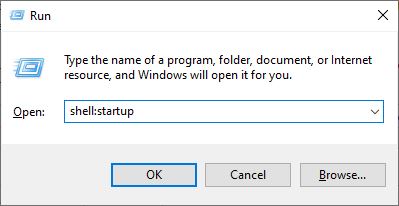
Langkah seterusnya adalah buka folder Startup dengan cara tekan Windows logo key + R, taip shell:startup, dan klik OK.
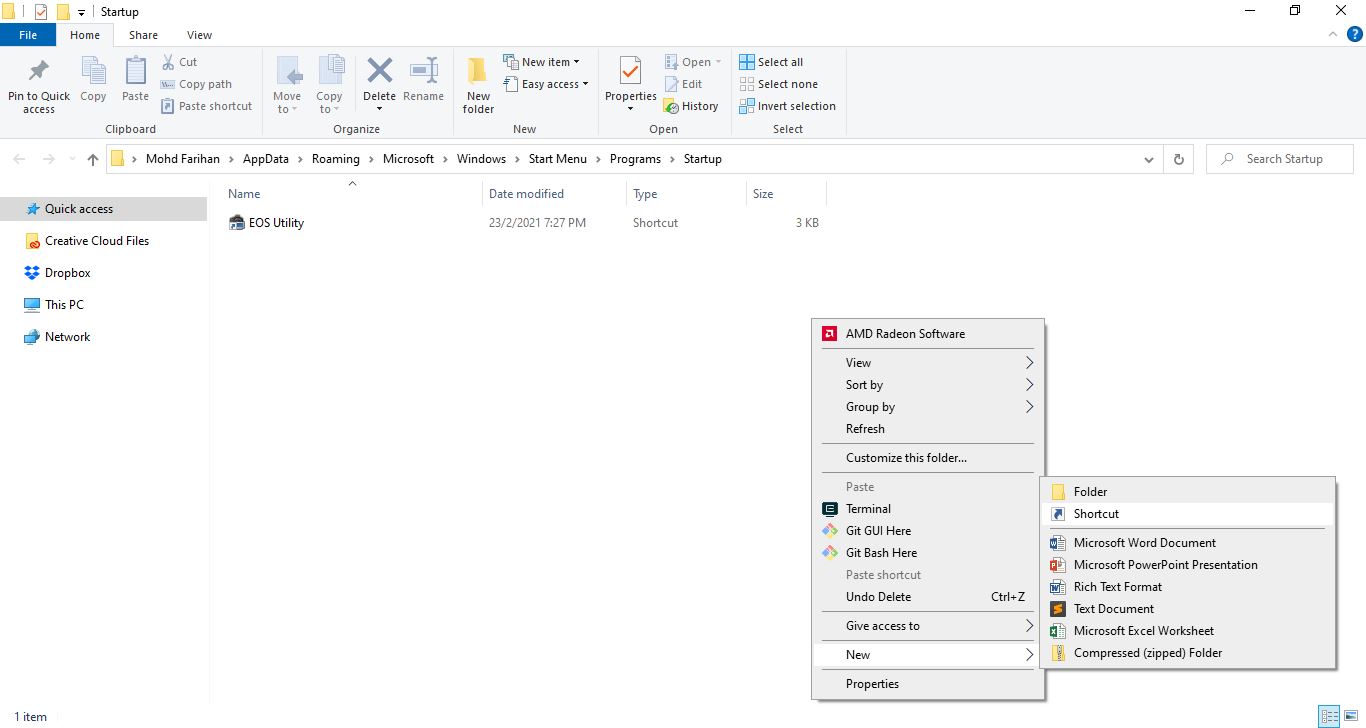
Paparan folder seperti di bawah akan kelihatan dan korang hanya perlu buat shortcut baharu.
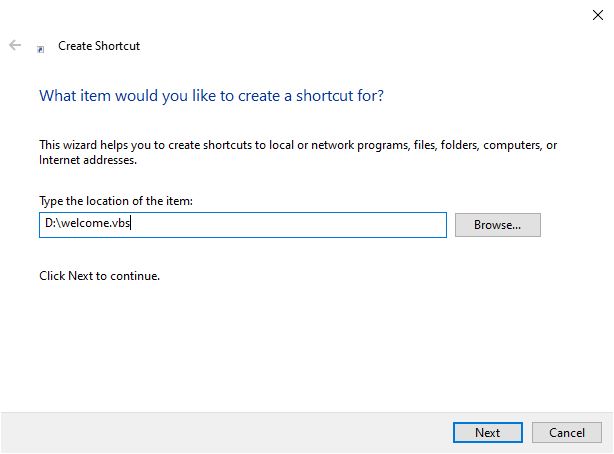
Pada paparan ini korang cari lokasi file pada Local D tadi dan klik Next dan Finish.
Sekarang, korang boleh cuba restart komputer untuk lihat hasilnya. Jika komputer korang perlahan, lambat sikit untuk suara ini berbunyi ya!
Selamat mencuba